Cài ứng dụng và kết nối USB Token
Chọn bản cài đặt phù hợp, kết nối thiết bị và kiểm tra chứng thư số được nhận diện.
Sử dụng Zework Sign trên MacBook Apple Silicon (M1, M2, M3, M4), Mac Intel và Windows. Làm việc với USB Token, ký PDF/XML và ký từ xa theo quyền được cấp.
Chọn bản tải về ↗Xem cách sử dụng ↓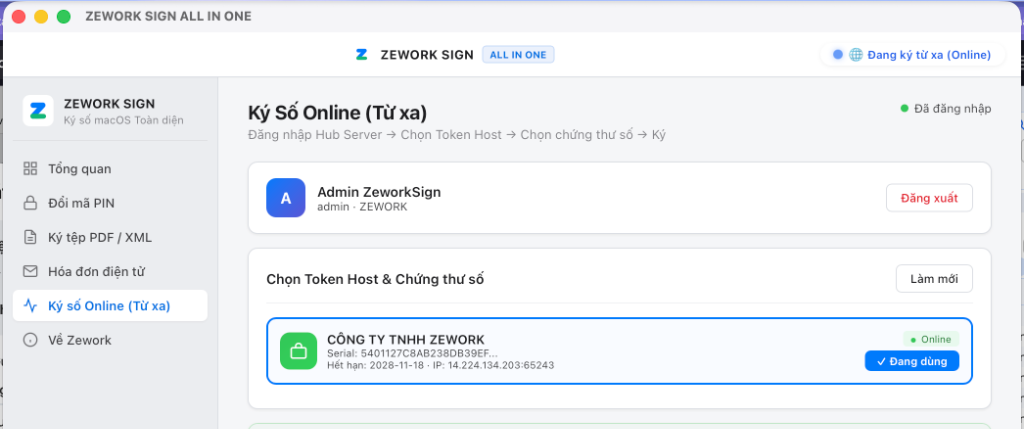
Chọn bản cài đặt phù hợp, kết nối thiết bị và kiểm tra chứng thư số được nhận diện.
Ký tại máy đang cắm Token hoặc cấu hình máy chủ chia sẻ để nhân viên được cấp quyền ký từ xa.
Đối chiếu tài liệu, chứng thư và yêu cầu ký trước khi xác nhận theo quy trình của doanh nghiệp.
Kết nối thiết bị, cấu hình chia sẻ và duy trì máy chủ hoạt động.
Đăng nhập, chọn Token Host được cấp quyền và thực hiện yêu cầu ký.
Sơ đồ quy trình. Khả năng kết nối phụ thuộc cấu hình máy chủ, mạng, USB Token và nền tảng cần ký.
Thực hiện ký tệp bằng chứng thư phù hợp và kiểm tra kết quả ký.
Kiểm tra khả năng kết nối với nền tảng hóa đơn, thuế hoặc dịch vụ công bạn đang sử dụng.
Cấu hình Token Host và người dùng được phép sử dụng thiết bị từ xa.
Quản lý nhân viên, phạm vi thao tác và các thiết lập truy cập của doanh nghiệp.
Thiết lập điều kiện sử dụng theo quy trình nội bộ khi triển khai.
Tra cứu lịch sử để đối chiếu người thực hiện và yêu cầu ký.
Cho Mac dùng chip M (M1, M2, M3, M4) và Mac Intel. Phù hợp nhu cầu ký số trên MacBook Air, MacBook Pro, iMac và Mac mini.
Kiểm tra loại USB Token, phiên bản macOS và nền tảng ký trước khi sử dụng chính thức.
Tải cho macOS · .DMG ↓Cài ứng dụng trên máy tính làm việc hoặc máy giữ Token theo hướng dẫn.
Tải cho Windows · .EXE ↓Zework Sign có bản cài cho macOS, hỗ trợ Mac dùng Apple Silicon (chip M, gồm M1, M2, M3, M4) và Mac Intel. Cần kiểm tra USB Token, trình điều khiển và nền tảng ký đang sử dụng để xác nhận cấu hình phù hợp.
Bạn có thể thử Zework Sign trên Mac với USB Token và nền tảng đang dùng. Đội ngũ hỗ trợ sẽ cùng kiểm tra khả năng ký trực tiếp hoặc phương án Token Host trước khi thay đổi quy trình.
Zework Sign là công cụ làm việc với chữ ký số. Bạn cần có USB Token và chứng thư phù hợp; bản cài đặt không thay thế chứng thư do nhà cung cấp cấp cho doanh nghiệp.
Cần kiểm tra nhà cung cấp Token, hệ điều hành, trình điều khiển và nền tảng ký. Hãy gửi cấu hình để Zework hướng dẫn kiểm tra tương thích.
Máy giữ Token phải hoạt động, có kết nối phù hợp và được cấu hình chia sẻ. Người ký cần tài khoản và quyền truy cập tương ứng.
Bạn có thể tải bản cài đặt tại đây. Liên hệ Zework để xác nhận chính sách sử dụng hiện hành và phạm vi hỗ trợ cho cấu hình ký từ xa của doanh nghiệp.
Nên kiểm tra bằng tài liệu thử, xác nhận chứng thư và kết quả trên nền tảng cần dùng trước khi áp dụng vào quy trình chính thức.
Chuẩn bị loại USB Token, hệ điều hành và nền tảng cần ký để được hướng dẫn cụ thể.